Как перенести канал с YouTube на Rutube
Содержание
- Сначала решите: переезд или дублирование
- Подготовка до переноса
- Как работает встроенный перенос
- Что сделать сразу после переноса
- Как перевести аудиторию
- Как вести два канала параллельно
- Как ускорить рост на Rutube
- Что делать со старым YouTube-каналом
- Ошибки при переносе
- Когда уместно добавить стартовую базу
- Чек-лист переноса
- Частые вопросы
Перенести ролики с YouTube на Rutube можно за пару кликов — во встроенном инструменте Студии Rutube. Гораздо сложнее перенести зрителей: подписчики не переходят автоматически, а старая библиотека на новой площадке стартует с нуля. Разберём, как работает перенос, что сделать до и после него и как вести два канала параллельно, не теряя аудиторию.
Сначала решите: переезд или дублирование
Прежде чем нажимать кнопку переноса, определитесь со стратегией. От неё зависит, что вы будете делать с роликами и что скажете зрителям.
| Стратегия | Что это | Плюсы | Минусы |
|---|---|---|---|
| Полный переезд | Новые ролики выходят только на Rutube | Вся энергия в одну площадку, понятный призыв для зрителей | Теряете зрителей, которые не перейдут |
| Дублирование | Каждый ролик выходит на обеих площадках | Не теряете никого, растёте в двух местах | Двойная работа с обложками, описаниями, комментариями |
| Разделение форматов | Разный контент для разных площадок | Каждая площадка получает «свой» формат | Нужно больше контента |
Rutube не требует эксклюзивности: вы можете публиковать одни и те же ролики и там, и там. Поэтому для большинства авторов разумный старт — дублирование: оно не требует отказываться от того, что уже работает.
Подготовка до переноса
- Создайте канал на Rutube и оформите его: то же название, аватар и стиль, что на YouTube, — чтобы зрители вас узнали.
- Проверьте права на контент. Переносятся только ваши собственные публичные видео. Если в роликах есть чужая музыка, фрагменты фильмов или чужие видео, они могут не пройти модерацию или помешать монетизации.
- Решите, что переносить. Инструмент переносит последние опубликованные ролики, выбрать отдельные видео нельзя. Если на канале много старых слабых роликов, подумайте, нужны ли они на новой площадке.
- Подготовьте категорию и настройки доступа — при переносе они задаются сразу для всех роликов.
Как работает встроенный перенос
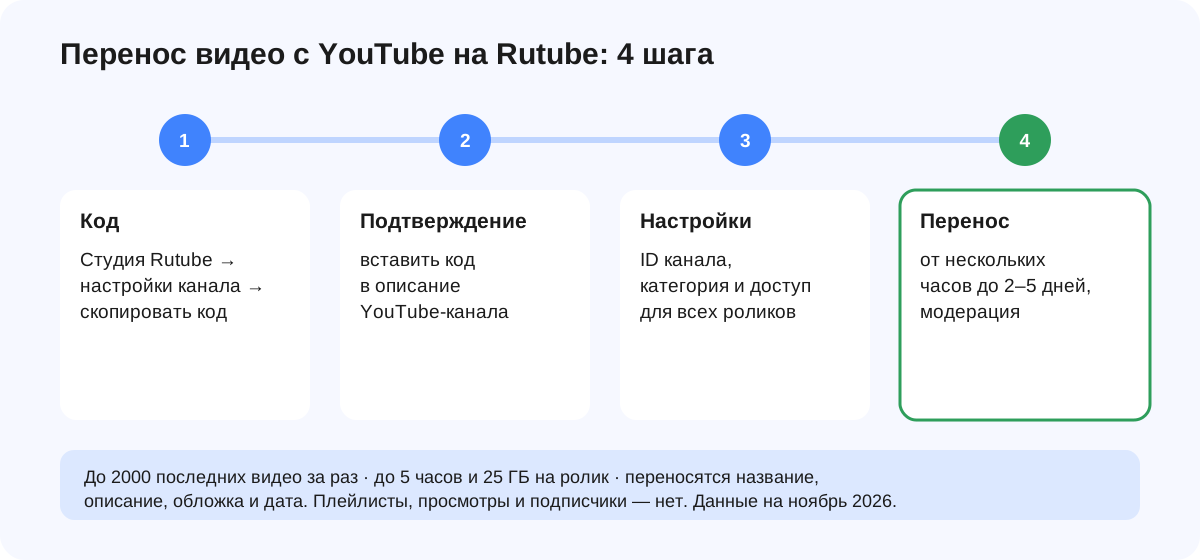
Функция переноса видео с YouTube появилась в Студии Rutube в 2024 году. На момент написания порядок такой:
- В Студии Rutube откройте настройки канала, раздел переноса видео с YouTube, и скопируйте проверочный код.
- Вставьте этот код в описание своего YouTube-канала через Творческую студию YouTube — так вы подтверждаете, что канал ваш.
- Укажите в окне переноса ID своего YouTube-канала.
- Выберите категорию и настройки доступа для переносимых роликов и запустите перенос.
Что переносится, а что нет
- Сохраняются: название, описание, обложка, дата публикации и исходное качество видео.
- Не переносятся: плейлисты, просмотры, лайки, комментарии и подписчики. Счётчики на Rutube начинаются с нуля.
- Лимиты: до 2000 последних видео за раз (для большего объёма — через техподдержку), каждое — до 5 часов и до 25 ГБ.
- Один YouTube-канал можно перенести только на один канал Rutube.
Перенос обычно занимает несколько часов, но может длиться и 2–5 дней — зависит от числа и качества файлов. Ролики загружаются в случайном порядке и проходят модерацию. Если часть видео не перенеслась, перенос можно запустить повторно: загрузятся только недостающие.
Что сделать сразу после переноса
Перенесённая библиотека — это сотни роликов без просмотров, без плейлистов и с описаниями, где ссылки ведут на YouTube. Приведите её в порядок:
- Соберите плейлисты заново. Они не переносятся, а для рекомендаций очень важно, что зритель включает следом.
- Обновите описания лучших роликов. Замените ссылки на YouTube ссылками на ролики и плейлисты Rutube.
- Проверьте обложки. Если какие-то устарели или плохо смотрятся, сейчас удобный момент их обновить.
- Уточните тематику. Если при переносе вы выбрали одну категорию для всех роликов, поправьте её там, где тема отличается: точная тематика помогает Rutube понять, кому показывать видео.
- Удалите или скройте явно неудачные ролики. Слабые видео с плохими досмотрами не помогают новому каналу.
Как перевести аудиторию
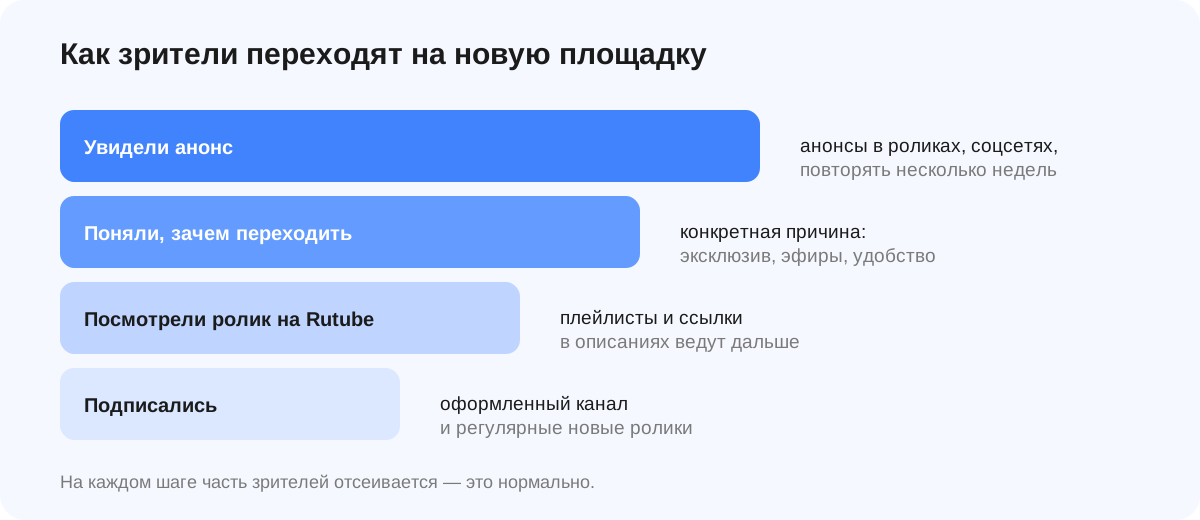
Самая сложная часть — убедить зрителей начать смотреть вас в новом месте. Люди привыкают к площадкам, и простое «я теперь на Rutube» срабатывает слабо. Помогает конкретная причина перейти.
Где анонсировать
- В самих роликах на YouTube — короткая устная вставка в начале или в конце.
- В закреплённом комментарии и описании каналов.
- В сообществе и соцсетях: Telegram, ВКонтакте, рассылка.
- В описании YouTube-канала — добавьте ссылку на Rutube рядом с остальными контактами.
Какую причину дать
- Эксклюзивные выпуски или ранний доступ на Rutube.
- Прямые эфиры с ответами на вопросы — на Rutube в эфирах работают донаты.
- Практическое удобство: «если у вас медленно грузится видео — смотрите на Rutube».
Повторяйте анонсы регулярно в течение нескольких недель. Одного упоминания недостаточно: большинство зрителей его пропустят.
Пример формулировки
«Новые выпуски теперь выходят и на Rutube — там же я буду проводить эфиры с ответами на ваши вопросы. Ссылка в описании и в закреплённом комментарии. Если подпишетесь там, не пропустите следующий ролик». Коротко, с конкретной причиной и понятным действием.
Как вести два канала параллельно
Если вы выбрали дублирование, выстройте процесс так, чтобы он не отнимал вдвое больше времени.
- Одна обложка, одно название, один ролик. Готовьте метаданные один раз и адаптируйте при необходимости.
- Публикуйте на обеих площадках в одно время, чтобы ваши анонсы вели и туда, и туда.
- Используйте Shorts. На Rutube к Shorts можно прикрепить ссылку на полную версию — короткие нарезки помогут новому каналу получить первые показы.
- Отвечайте на комментарии на обеих площадках хотя бы в первые сутки после публикации.
- Сравнивайте статистику. Через пару месяцев станет видно, где какие темы смотрят лучше, и можно будет разделять форматы.
Если параллельно вы думаете о третьей площадке, сравните условия в статье Rutube или VK Видео: куда выкладывать ролики.
Как ускорить рост на Rutube
У перенесённого канала есть преимущество перед новым: готовая библиотека и опыт. Но алгоритм Rutube ничего не знает о вашей истории на YouTube — он смотрит на поведение зрителей на своей площадке. Поэтому:
- выпускайте новые ролики регулярно — свежесть влияет на рекомендации;
- делайте больше видео в формате, который хорошо работал на YouTube;
- в первые часы после публикации приводите зрителей из своих соцсетей.
Систему продвижения целиком мы разобрали в полном руководстве по Rutube, а приёмы для роста просмотров — в статье как набрать просмотры на Rutube. Планируете зарабатывать на новой площадке — изучите требования монетизации Rutube: перенесённые собственные ролики учитываются, а вот чужие фрагменты могут помешать подключению.
Что делать со старым YouTube-каналом
Даже при полном переезде не удаляйте YouTube-канал. Старые ролики продолжают приносить просмотры из поиска, а каждый из них — это место для ссылки на Rutube.
- Оставьте библиотеку открытой. Удаление роликов не переведёт зрителей на Rutube — они просто найдут другие видео.
- Обновите описания популярных роликов: добавьте в начало строку о том, где теперь выходят новые выпуски.
- Закрепите комментарий со ссылкой на Rutube под самыми просматриваемыми видео.
- Сделайте финальный ролик-анонс о переезде: что изменится, где искать новые выпуски и почему.
Ошибки при переносе
- Перенос без подготовки. Сотни роликов с битыми ссылками в описаниях и без плейлистов производят впечатление заброшенного архива.
- Ожидание, что подписчики перейдут сами. Перенос роликов не переносит аудиторию — её нужно звать.
- Одно упоминание о переезде. Большинство зрителей его не увидят. Анонсы нужно повторять.
- Чужой контент в старых роликах. То, что годами висело на YouTube, может не пройти модерацию Rutube или помешать монетизации.
- Ставка только на старую библиотеку. Алгоритм Rutube активнее показывает свежие ролики, поэтому без новых видео перенесённый канал почти не растёт.
Когда уместно добавить стартовую базу
После переноса канал выглядит странно: сотни роликов и почти ноль подписчиков. Зритель из рекомендаций видит это несоответствие, и подписываться ему не хочется. Поэтому некоторые авторы добавляют небольшую базу подписчиков на старте, пока переходит реальная аудитория.
- Что это даёт: канал не выглядит пустым для первых зрителей.
- Что не даёт: вовлечённых зрителей. Накрученные подписчики не смотрят новые ролики.
- Риски: правила площадок не поощряют искусственное продвижение, часть подписчиков может списываться со временем.
Если решите воспользоваться этим, для стартовой цифры подойдут подписчики Rutube — например, тариф «Эконом», а если важнее качество профилей — «Премиум». Держите объёмы скромными: база не должна превышать естественный приток с YouTube в разы. Подробно о разнице — в статье живые подписчики или боты.
Чек-лист переноса
- Выбрана стратегия: переезд, дублирование или разделение форматов.
- Канал на Rutube оформлен в стиле YouTube-канала.
- Проверены права на контент, удалены проблемные ролики.
- Владение подтверждено кодом в описании YouTube-канала, перенос запущен.
- После переноса собраны плейлисты, обновлены описания и тематика.
- Анонсы запущены во всех каналах и повторяются несколько недель.
- Новые ролики загружаются на Rutube вручную — синхронизации нет.