


Как начать стримить на Twitch: настройка и первые трансляции
Чтобы начать стримить на Twitch, не нужны дорогая камера и игровой компьютер за полмиллиона. Нужны стабильный интернет, нормальный звук, правильно настроенная программа трансляции и понятное расписание. Разберём по шагам: что купить в первую очередь, как настроить OBS, как подготовить канал и провести первые эфиры так, чтобы к вам захотели вернуться.
О чём стримить: формат до оборудования
Прежде чем покупать технику, решите, что вы будете показывать. От формата зависит, что важнее: мощный компьютер для игр, хорошая камера для разговорных эфиров или чистый звук для музыки.
- Игры. Самый популярный формат и самый конкурентный. В огромных категориях новый стример теряется в конце списка, поэтому новичкам часто советуют игры, где зрителей много, а стримеров относительно мало.
- Разговорные эфиры. Общение с чатом, разборы новостей ниши, ответы на вопросы. Здесь важна личность ведущего и картинка с камеры.
- Творчество. Рисование, музыка, программирование, рукоделие. Зрители приходят за процессом и атмосферой, звук и свет критичны.
- Обучение. Прохождения с объяснениями, тренировки, гайды. Ценность — в экспертизе, а не в развлечении.
Сформулируйте канал одной фразой: «прохожу хорроры с разбором сюжета», «рисую персонажей по заявкам чата». Если фразы нет, зрителю тоже будет непонятно, зачем возвращаться именно к вам.
Оборудование: что действительно нужно
Новички часто тратят бюджет не туда: покупают камеру 4K и экономят на микрофоне. Зритель простит среднюю картинку с веб-камеры, но выключит стрим с эхом, шумом вентилятора и голосом «из бочки».
| Что | Приоритет | Минимум для старта | Когда улучшать |
|---|---|---|---|
| Интернет | Критично | Стабильная скорость отдачи с запасом, лучше по кабелю, а не по Wi-Fi | Если в эфире «рассыпается» картинка |
| Микрофон | Высокий | Недорогой USB-микрофон или гарнитура с нормальным микрофоном | Когда появятся регулярные зрители |
| Компьютер | Высокий | Тянет игру и кодирование видео одновременно | Если в эфире падает FPS |
| Свет | Средний | Лампа или окно перед лицом, не за спиной | Когда включаете камеру постоянно |
| Камера | Низкий | Веб-камера или смартфон как камера; можно и без неё | Когда лицо стало частью формата |
Настройка OBS шаг за шагом
OBS Studio — бесплатная программа для трансляций, с которой начинает большинство стримеров. Есть и другие программы, но логика у всех одинаковая: сцены, источники, звук, вывод.
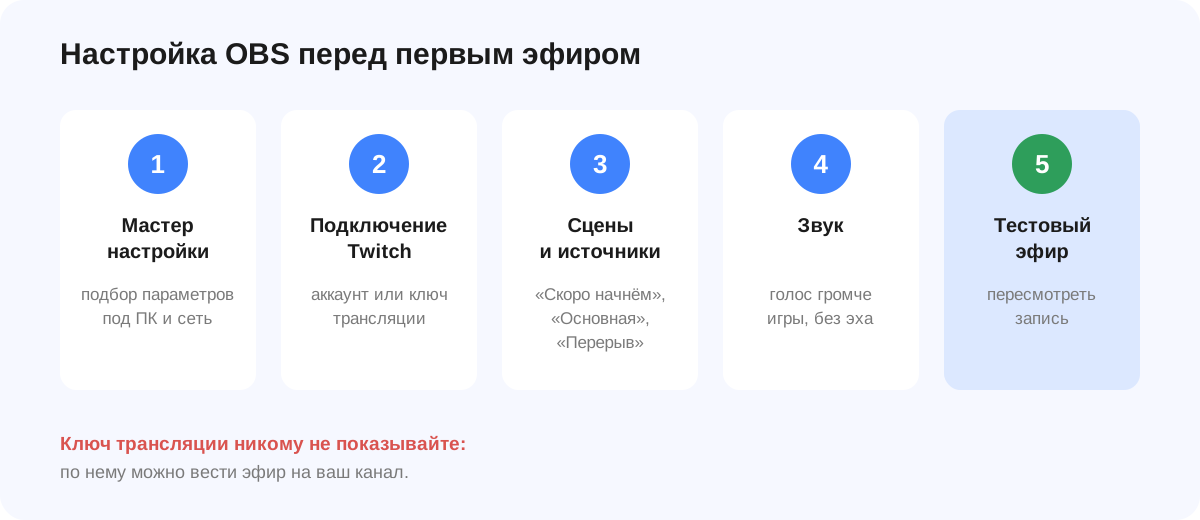
- Мастер автонастройки. При первом запуске OBS предлагает мастер, который подбирает параметры под ваш компьютер и интернет. Запустить его повторно можно через меню «Инструменты» → «Мастер автоматической настройки». Для начала этого достаточно.
- Подключение Twitch. В настройках трансляции выберите Twitch как сервис и подключите аккаунт или вставьте ключ трансляции из панели автора. Ключ никому не показывайте: по нему можно вести эфир на ваш канал.
- Сцены и источники. Начните с трёх сцен: «Скоро начнём», «Основная» (захват игры или экрана плюс камера) и «Перерыв». Источники добавляются кнопкой «+» в панели источников.
- Звук. По умолчанию OBS захватывает звук рабочего стола и микрофон. Проверьте, что индикаторы в микшере двигаются, и выставьте громкость так, чтобы голос был громче игры.
- Тест. Сделайте пробную запись или короткий эфир на несколько минут и пересмотрите его. Проверьте синхронность звука, чёткость текста на экране и нагрузку на компьютер.
Конкретные рекомендуемые значения битрейта и разрешения для Twitch опубликованы в справке платформы в разделе о настройках кодирования. Если сомневаетесь, доверьтесь мастеру автонастройки и снизьте разрешение, а не частоту кадров, если картинка тормозит.
Подготовка канала до первого эфира
Человек, который случайно зашёл на ваш стрим, решает за несколько секунд, остаться ли. Помогите ему понять, куда он попал.
- Ник и аватар — простые, читаемые, одинаковые во всех соцсетях.
- Описание канала: во что играете или о чём говорите, когда эфиры, чего ждать.
- Баннер с расписанием — самая полезная информация для новичка.
- Панели под плеером: «О себе», «Расписание», «Правила чата», ссылки на соцсети.
- Модерация: включите базовые фильтры чата и назначьте модератором друга, которому доверяете.
Заранее создайте место, где зрители будут ждать следующего эфира: сервер в Discord, Telegram-канал или сообщество во ВКонтакте. Там вы публикуете анонсы, переносы и клипы, а зрители общаются между стримами. Для маленького канала это не менее важно, чем сам стрим: Twitch не напомнит случайному гостю о вашем следующем эфире, а ваше сообщество — напомнит.
Расписание: почему оно важнее длины эфира
На Twitch зритель приходит не к конкретному видео, как на YouTube, а к человеку в определённое время. Если вы стримите «когда получится», даже заинтересованный зритель не сможет вас поймать.
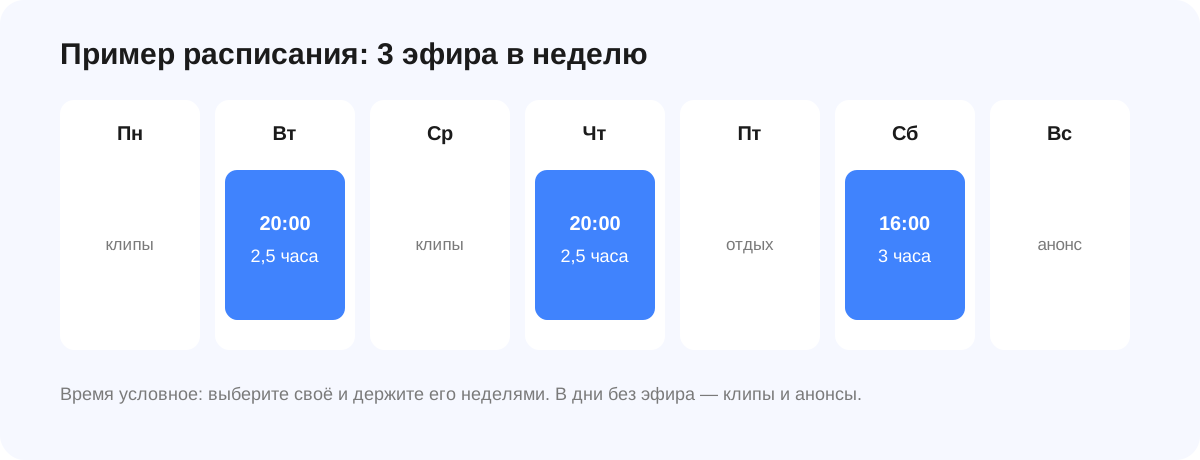
- Выберите реалистичный график, который выдержите месяцами: например, три вечера в неделю по 2–3 часа лучше, чем семь эфиров в первую неделю и тишина потом.
- Заполните расписание в настройках канала — оно отображается на странице.
- Учитывайте свою аудиторию: если стримите для русскоязычных зрителей из разных часовых поясов, вечер по Москве обычно удобнее, чем утро.
- Не отменяйте молча: если эфир сдвигается, предупредите в соцсетях и Discord.
Регулярность нужна и для монетизации: требования программы компаньонов включают число трансляций в разные дни за 30 дней. Подробно о них — в статье как стать компаньоном Twitch.
Первый эфир: сценарий
На первом эфире зрителей будет мало или не будет вовсе. Это нормально. Ваша задача — не собрать толпу, а отработать формат и привыкнуть говорить в пустоту.
- За 15 минут: включите сцену «Скоро начнём», проверьте звук, сообщите о начале в соцсетях.
- Первые 5 минут: поздоровайтесь, скажите, что будет на стриме и сколько он продлится.
- Весь эфир: комментируйте вслух, что делаете и почему. Тишина — главный враг стримера: зашедший человек видит молчаливую игру и уходит.
- Каждому новому зрителю — приветствие по нику и простой вопрос, на который легко ответить.
- Финал: поблагодарите, назовите время следующего эфира.
Что делать после эфира
- Пересмотрите запись хотя бы частично: где вы молчали, где падала картинка, когда уходили зрители.
- Нарежьте клипы с лучшими моментами и опубликуйте их в коротких видео на других площадках — это основной источник новых зрителей для небольших каналов.
- Запишите выводы: что улучшить к следующему эфиру. Одно-два изменения за раз, иначе не поймёте, что сработало.
Как превратить первые эфиры в стабильный поток зрителей, мы разобрали в статье как набрать зрителей на Twitch, а про рост числа фолловеров — в материале как набрать фолловеров на Twitch.
Ошибки новичков
| Ошибка | Почему мешает | Что делать |
|---|---|---|
| Молчать, когда в чате пусто | Зашедший зритель видит «немой» стрим и уходит | Комментировать происходящее, как будто зрители уже есть |
| Стримить без расписания | Зритель не знает, когда вас ловить | Фиксированные дни и время |
| Смотреть только на счётчик | Демотивирует в первые месяцы | Оценивать прогресс по месяцам, а не по эфирам |
| Большая категория без отличий | Канал теряется среди тысяч трансляций | Ниша поменьше или свой формат подачи |
| Не продвигаться вне Twitch | Внутри платформы маленький канал почти не находят | Клипы и короткие видео в других соцсетях |
Стартовые показатели: стоит ли
Пустой счётчик зрителей смущает и самого стримера, и случайных гостей. Поэтому некоторые начинающие авторы добавляют зрителей на трансляцию или фолловеров, чтобы канал не выглядел заброшенным. Например, для короткого эфира есть тариф зрителей на 60 минут, а для стартовой цифры на странице — фолловеры эконом-класса.
Говорим честно о рисках и ограничениях:
- Накрученные зрители не пишут в чат и не возвращаются — живой атмосферы они не создают.
- Правила Twitch запрещают искусственное завышение зрителей и фолловеров. Платформа отслеживает такие просмотры и может удалить их или применить санкции к каналу.
- Использовать накрутку, чтобы выполнить требования программы компаньонов, — плохая идея: это прямое нарушение правил и риск для канала.
Если и пробовать, то только в небольших объёмах и как дополнение к живой работе: расписанию, клипам и общению в чате. Разницу между живой аудиторией и ботами мы разобрали в статье живые подписчики или боты.