


Оформление группы ВКонтакте: обложка, меню, товары, виджеты
Человек, который пришёл в группу из рекламы, рекомендаций или поиска, за несколько секунд решает, остаться или уйти. Это решение принимается по оформлению: названию, обложке, описанию, кнопкам и тому, что он видит до первого поста. Разберём каждый элемент страницы сообщества — с размерами на момент написания, примерами формулировок и чек-листом проверки.
Что видит посетитель в первые секунды
Большинство людей открывают сообщество с телефона. На мобильном экране без прокрутки помещается совсем немного: обложка, аватар, название, кнопки, начало описания и, если они есть, меню или витрина. Именно эта зона должна ответить на три вопроса:
- Куда я попал? Тема или бизнес понятны из названия и обложки.
- Зачем мне здесь быть? Польза или предложение видны в описании и на обложке.
- Что делать дальше? Есть понятная кнопка: написать, записаться, купить, подписаться.
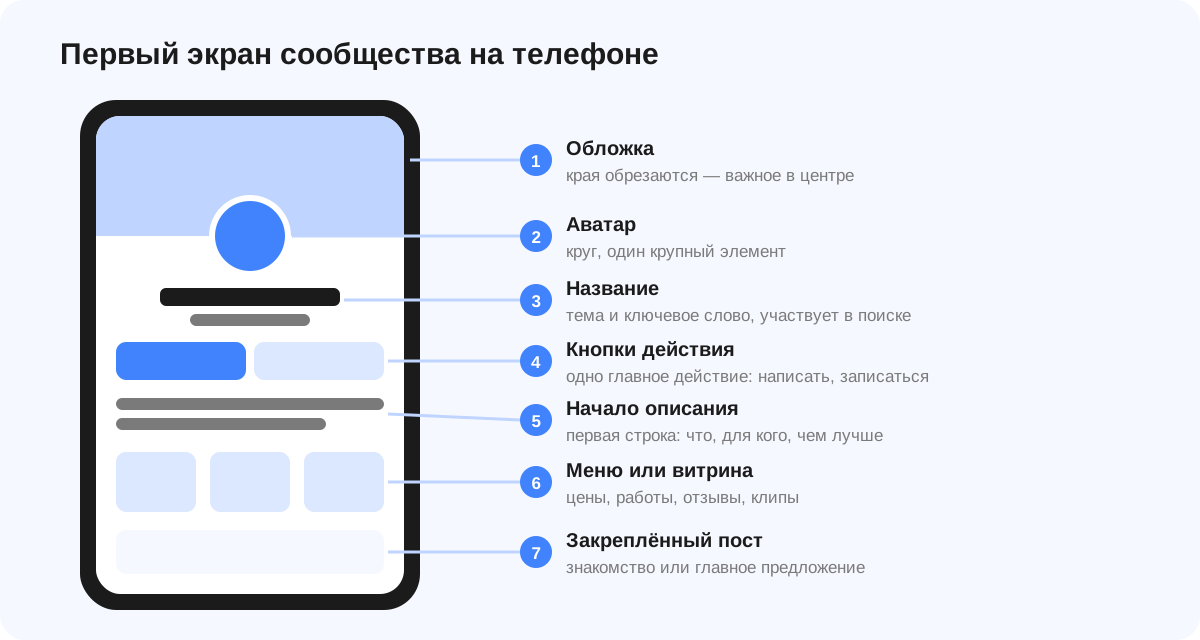
Проверить себя просто: откройте группу с телефона знакомого, который о ней не знает, и попросите за пять секунд сказать, о чём она и что здесь можно сделать. Если ответ неуверенный — оформление нужно дорабатывать.
Название, адрес и описание
Название
Название участвует во внутреннем поиске ВКонтакте, поэтому в нём стоит использовать слова, по которым вас ищут. Для локального бизнеса это услуга и город, для тематического сообщества — тема.
- Хорошо: «Маникюр и педикюр в Казани | Студия Лайм», «Рецепты на каждый день».
- Плохо: «Лайм» (непонятно, о чём), «ЛУЧШИЙ МАНИКЮР №1 СКИДКИ!!!» (капслок и превосходные степени выглядят как спам).
Не стоит перегружать название ключевыми словами через запятую: оно должно читаться как название, а не как список запросов.
Короткий адрес
Замените адрес вида club123456789 на понятный латинский: название бренда или тема. Такой адрес проще продиктовать, напечатать на визитке и запомнить. Сделать это можно в настройках сообщества.
Описание
На телефоне видно только начало описания, остальное скрыто за кнопкой «Подробнее». Поэтому главное — в первую строку: что вы делаете, для кого и чем отличаетесь. Дальше можно добавить детали: график, адрес, условия доставки, как связаться.
Обложка и аватар
Статичная обложка
На момент написания рекомендуемый размер обложки сообщества — 1920×768 пикселей, форматы JPG или PNG. Главное правило — размещать текст и ключевые элементы ближе к центру: на телефонах края обложки обрезаются, а часть изображения может перекрываться интерфейсом. Отраслевые гайды советуют держать заголовок и логотип в центральной части кадра и отступать от верхнего и нижнего края.
Что можно разместить на обложке:
- короткий оффер или слоган — одна мысль, крупно;
- фото продукта, работы или автора;
- указание на главное действие: «Запись в сообщениях», «Каталог в разделе Товары».
Чего избегать: мелкого текста, длинных списков услуг, контактов мелким шрифтом и картинок, которые не связаны с вашей темой.
Живая обложка
В мобильном приложении можно включить живую обложку — вертикальные ролики или изображения, которые сменяют друг друга. На момент написания это до 5 файлов размером 1080×1920 пикселей, ролики — до 30 секунд каждый. Живая обложка видна только в приложении, поэтому статичная обложка нужна в любом случае. Хорошие сюжеты для живой обложки — процесс работы, товар в использовании, атмосфера места.
Аватар
При включённой обложке аватар отображается кругом и в ленте выглядит совсем маленьким. Поэтому на нём должен быть один крупный элемент: логотип, символ или лицо автора. Текст на аватаре почти не читается — не используйте его. Загружайте квадратное изображение с запасом по качеству и проверьте, как оно выглядит в круге.
| Элемент | Размер или ограничение | Совет |
|---|---|---|
| Обложка | 1920×768 px, JPG или PNG | Важное — в центре кадра |
| Живая обложка | До 5 файлов 1080×1920, видео до 30 с | Только в приложении, статичная обязательна |
| Аватар | Квадрат, показывается кругом | Один крупный элемент, без текста |
| Пункт меню | Картинка от 376×256 px, название до 20 символов | Ссылки только внутри ВКонтакте |
| Истории и сюжеты | 1080×1920 px | Обложки сюжетов в едином стиле |
Размеры приведены по данным официальных материалов ВКонтакте и отраслевых гайдов на момент написания. Перед заказом дизайна проверьте актуальные требования в интерфейсе загрузки — площадка периодически их обновляет.
Кнопка действия и сообщения
Кнопка действия отображается под обложкой и ведёт к главному действию: написать, позвонить, открыть сайт, записаться, перейти в приложение. Выберите одно действие, которое важнее всего для бизнеса. Для услуг это обычно «Написать» или запись, для магазина — переход в каталог или на сайт.
Обязательно включите сообщения сообщества — многие клиенты предпочитают задать вопрос в личке, а не звонить. Настройте приветствие, которое человек видит до того, как напишет, и подумайте о быстрых ответах на частые вопросы: цена, сроки, адрес.
Меню сообщества
Меню — ряд карточек-ссылок под шапкой. Оно помогает новому посетителю быстро найти главное, не листая ленту. На момент написания в меню можно добавить до 7 ссылок (не считая приложений сообщества), у каждого пункта — своя картинка и короткое название. Важное ограничение: ссылки ведут только на страницы внутри ВКонтакте — посты, статьи, товары, альбомы, приложения. Настраивается меню в разделе управления сообществом, в десктопной версии.
Какие пункты обычно нужны:
- Для услуг: «Цены», «Наши работы», «Отзывы», «Как записаться», «Акции».
- Для магазина: «Каталог», «Доставка и оплата», «Как выбрать размер», «Отзывы».
- Для медиа или блога: «С чего начать», «Лучшие материалы», «Рубрики», «Реклама».
Делайте картинки пунктов в одном стиле и с крупной подписью: меню — часть дизайна страницы, разнобой картинок выглядит неаккуратно.
Товары и услуги
Если вы что-то продаёте, раздел товаров или услуг — обязательная часть оформления. Он показывает ассортимент прямо на странице сообщества, и человеку не нужно спрашивать «сколько стоит».
- Фото. Одинаковый фон и ракурс, без коллажей и мелкого текста.
- Название. Как его будут искать: «Букет из 25 роз», а не «Нежность».
- Цена. Указывайте реальную цену или «от». Отсутствие цены отпугивает часть покупателей.
- Описание. Состав, размеры, сроки, условия — ответы на вопросы, которые обычно задают в сообщениях.
- Подборки. Группируйте товары по категориям, чтобы каталог было удобно смотреть.
Как выстроить путь от карточки товара до оплаты и какие инструменты продаж есть в сообществе — в статье как продавать через ВКонтакте.
Виджеты, витрина и закреп
Виджеты
Виджеты — дополнительные блоки на странице сообщества: плитки с акциями, таймер до события, список, приветствие. Часть виджетов доступна через приложения сообщества. Используйте их точечно: один-два виджета под конкретную задачу (акция, мероприятие, запись) работают лучше, чем страница, перегруженная блоками.
Витрина контента
Можно выбрать, какой тип контента показывать на странице первым: клипы, фото, видео или статьи. Если вы активно выпускаете клипы, выведите их — это лучший способ быстро показать новому человеку, что происходит в сообществе. Подробнее о формате — в статье клипы ВКонтакте.
Закреплённый пост
Закреп видит почти каждый, кто пролистал страницу до ленты. Варианты:
- знакомство: кто вы, что здесь публикуется, как часто;
- главное предложение с условиями и кнопкой;
- навигация по рубрикам и лучшим материалам.
Обновляйте закреп хотя бы раз в месяц: устаревшая акция наверху ленты создаёт впечатление заброшенной группы.
Частые ошибки оформления
- Дизайн только под компьютер. Обложку проверяют на большом мониторе, а на телефоне от текста остаётся половина. Всегда смотрите результат в мобильном приложении.
- Всё сразу на обложке. Логотип, пять услуг, телефон, адрес и слоган превращают обложку в визитку, которую никто не читает. Одна мысль — одна обложка.
- Старые акции. Виджет «Скидка до 1 марта» в октябре говорит посетителю, что группу никто не ведёт.
- Нет цены и способа связи. Человеку приходится писать, чтобы узнать базовые вещи, и часть людей просто уходит.
- Разный стиль элементов. Обложка в одних цветах, меню в других, товары на разных фонах — страница выглядит собранной из случайных кусков.
Наполнение до старта продвижения
Даже идеальная шапка не спасёт пустую ленту. Перед тем как вести в группу трафик, опубликуйте 10–15 постов разных рубрик, чтобы посетитель понял, что его ждёт после подписки. Как спланировать рубрики и не выдохнуться через неделю, разобрано в статье контент-план для сообщества ВКонтакте.
Вторая проблема новой группы — нулевые цифры. Сообщество с десятком участников выглядит менее убедительно, даже если оформлено хорошо, и реклама в нём конвертируется хуже. Часть владельцев перед запуском продвижения добавляет небольшую стартовую базу подписчиков для сообщества — например, на тарифе «Стандарт», — а под первыми постами — немного лайков. Это даёт только социальное доказательство: такие подписчики не читают и не покупают, часть может со временем списаться, а правила ВКонтакте не поощряют искусственное продвижение. Поэтому объёмы должны быть умеренными, а основной рост — за счёт реальных людей.
Чек-лист оформления
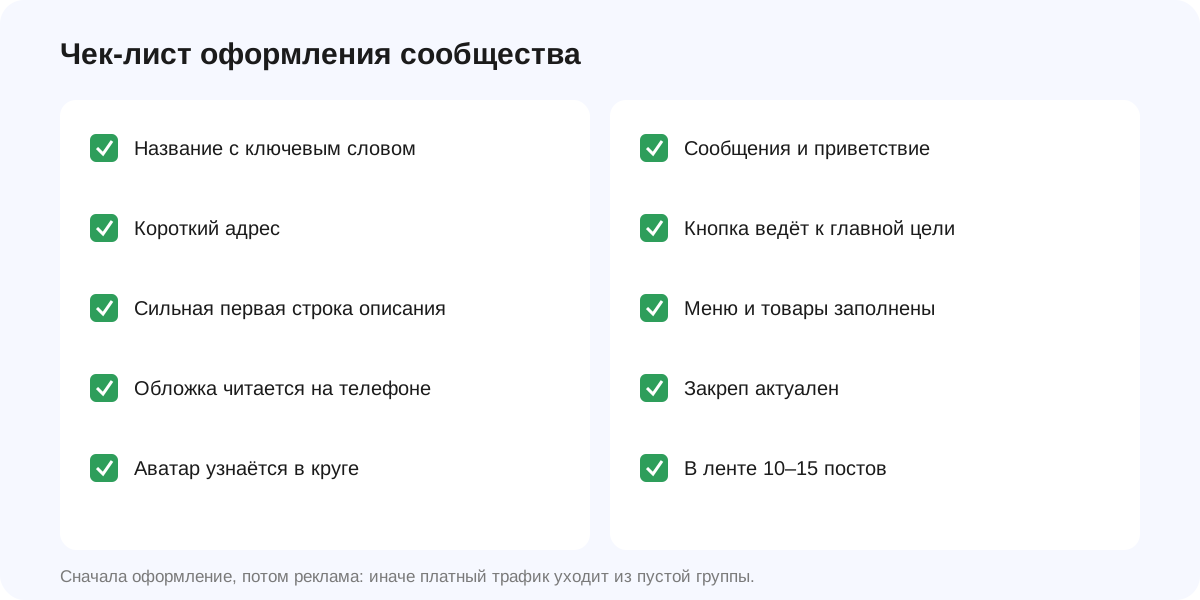
- Название понятно без описания и содержит главное ключевое слово.
- Короткий адрес вместо цифрового.
- Первая строка описания отвечает: что, для кого, чем лучше.
- Обложка читается на телефоне, текст не обрезается.
- Аватар узнаётся в маленьком круге.
- Включены сообщения и настроено приветствие.
- Кнопка действия ведёт к главной цели.
- Меню и товары заполнены, если вы продаёте.
- Закреп актуален.
- В ленте 10–15 постов разных рубрик.
Когда оформление готово, можно переходить к привлечению аудитории. Общая карта каналов продвижения и порядок их запуска — в руководстве по продвижению ВКонтакте.