


Превью для YouTube: как сделать обложку, на которую кликают
Превью — первое, что зритель видит в поиске и рекомендациях, и часто единственное, по чему он решает, кликать или листать дальше. Хороший ролик с невнятной обложкой проигрывает среднему ролику с сильной. Разберём, что такое CTR и как его читать, как устроена обложка, на которую кликают, какие технические требования у YouTube и как тестировать варианты.
Что такое CTR и как его читать
CTR показов — доля показов превью, которые превратились в клики. Если ролик показали 1000 раз и на него нажали 50 человек, CTR — 5%. Показатель есть в YouTube Аналитике для каждого ролика, на вкладке «Охват».
Три правила, без которых CTR легко неправильно понять:
- Не сравнивайте с «нормами» из интернета. CTR сильно зависит от ниши, источника трафика и аудитории. Ориентир — средний показатель ваших собственных роликов.
- Смотрите вместе с числом показов. Когда ролик начинают показывать широкой аудитории в рекомендациях, CTR обычно снижается — это нормально: превью видят люди, которые знают вас меньше.
- CTR без удержания ничего не значит. Кликбейтная обложка поднимет клики, но если зрители сразу уходят, ролик быстро потеряет показы. YouTube оценивает, довольны ли зрители, а не только кликнули ли они.
Технические требования YouTube
На момент написания справка YouTube указывает такие параметры для собственных превью:
| Параметр | Обычное видео | Shorts |
|---|---|---|
| Рекомендуемое разрешение | 3840 × 2160 px | 2160 × 3840 px |
| Минимум | 640 px по ширине | 640 px по высоте |
| Соотношение сторон | 16:9 | 9:16 |
| Форматы | JPG, PNG | JPG, PNG |
| Размер файла | до 2 МБ с телефона, до 50 МБ с компьютера | до 50 МБ, загрузка только с компьютера |
| Условие | Подтверждённый аккаунт | Подтверждённый аккаунт |
Многие авторы по привычке делают превью 1280 × 720 — это тоже 16:9 и подходит, но с запасом по разрешению обложка выглядит чётче на больших экранах. Главное — сохраняйте пропорции, чтобы YouTube не добавлял чёрные полосы.
Композиция: из чего состоит сильное превью
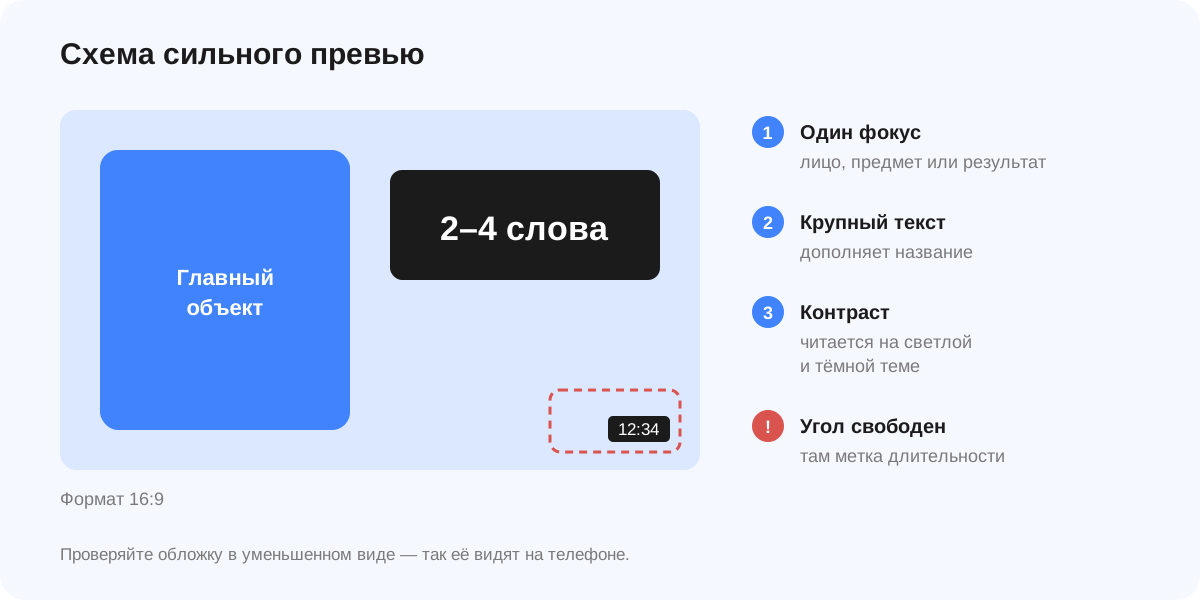
На телефоне превью занимает небольшую часть экрана, а в блоке рекомендаций рядом с видео оно ещё меньше. Поэтому главный принцип — простота: один главный объект, один короткий текст, сильный контраст.
Главный объект
Это то, за что цепляется взгляд: лицо с эмоцией, предмет обзора, результат «до/после». Объект должен занимать заметную часть кадра и быть различимым даже в маленьком размере. Если на превью пять объектов, взгляд не знает, куда смотреть.
Текст
- 2–4 слова, не больше. Длинную фразу на маленьком превью не прочитать.
- Не дублируйте название. Текст на обложке дополняет его: название — «Как выбрать перфоратор для дома», текст — «Не переплатите».
- Крупный жирный шрифт с обводкой или подложкой, чтобы читался на любом фоне.
- Не в правом нижнем углу — там YouTube показывает длительность ролика.
Цвет и контраст
Превью соседствует с десятком других обложек и белым или тёмным интерфейсом YouTube. Яркий фон и контрастные цвета помогают выделиться. Проверьте обложку на светлой и тёмной теме: она должна читаться на обеих.
Узнаваемый стиль
Единый шрифт, цветовая гамма и расположение элементов помогают подписчикам узнавать ваши ролики в ленте. Но не превращайте стиль в шаблон, где все обложки одинаковые: каждое превью должно отражать свой ролик.
Как сделать превью: пошагово
Превью проще придумать до съёмки, чем после. Если вы заранее знаете, какой кадр станет обложкой, его можно снять специально — с хорошим светом и нужной эмоцией, а не вырезать размытый стоп-кадр.
- Сформулируйте обещание ролика одной фразой: что зритель получит? Превью должно передать именно это.
- Посмотрите выдачу по теме. Какие обложки у роликов рядом? Ваша задача — выделиться, а не повторить.
- Выберите тип превью из таблицы ниже и главный объект.
- Снимите отдельный кадр для обложки или сделайте фото предмета на чистом фоне.
- Соберите макет в любом графическом редакторе: объект, 2–4 слова текста, контрастный фон.
- Проверьте в уменьшенном виде и на тёмной теме.
- Подготовьте 2–3 варианта для теста, если ролик важный.
Работающие типы превью
| Тип | Что на обложке | Для каких роликов |
|---|---|---|
| Лицо и эмоция | Автор крупным планом с выразительной реакцией | Влоги, мнения, разборы |
| До и после | Два состояния, разделённые линией или стрелкой | Ремонт, обучение, преображения |
| Сравнение | Два предмета и знак «против» | Обзоры, выбор между вариантами |
| Результат | Готовый итог: блюдо, поделка, цифра | Рецепты, DIY, кейсы |
| Интрига | Деталь или вопрос, который хочется разрешить | Истории, расследования, эксперименты |
Как тестировать превью
Угадать лучшую обложку сложно даже опытным авторам. Поэтому её проверяют на зрителях.
Встроенный инструмент «Тестирование и сравнение»
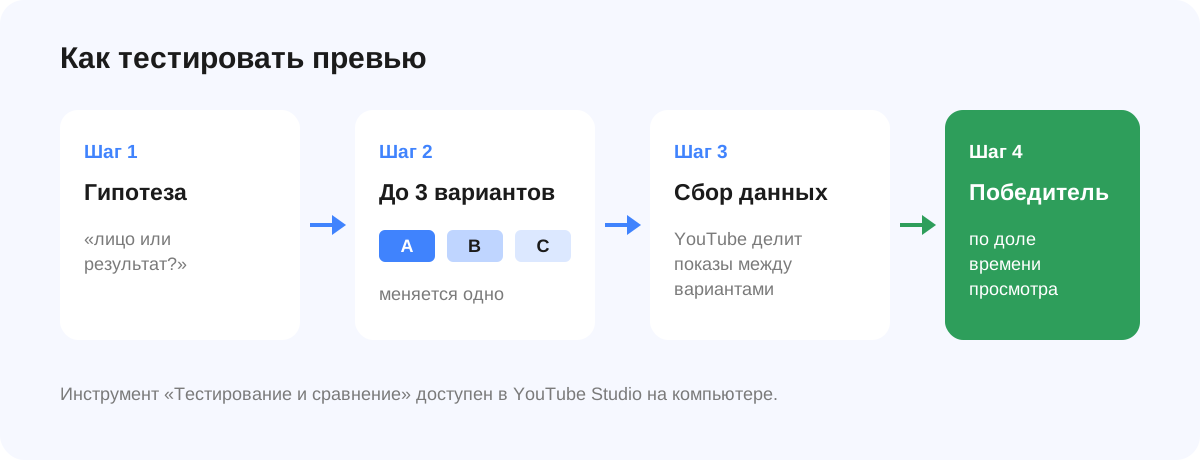
В YouTube Studio на компьютере можно загрузить до трёх вариантов превью (а также названий) для одного видео. YouTube показывает варианты разным зрителям и выбирает победителя по доле времени просмотра, а не только по CTR. Так система учитывает не только клики, но и то, насколько зрители досматривают. Для использования нужен доступ к расширенным функциям.
Как подготовить варианты
- Меняйте одну вещь. Если варианты отличаются и картинкой, и текстом, и цветом, вы не поймёте, что сработало.
- Тестируйте гипотезы, а не оттенки. «Лицо или результат», «с текстом или без» — такие различия дают понятные выводы.
- Записывайте результаты. Через 5–10 тестов вы увидите, какой тип превью работает в вашей нише.
Проверка до публикации
Уменьшите обложку до размера примерно 170 пикселей по ширине и посмотрите на неё рядом с превью конкурентов в поиске по вашей теме. Понятно ли, о чём ролик? Выделяется ли он? Читается ли текст? Если нет — упрощайте.
Обложки для Shorts
У Shorts превью играет меньшую роль: в ленте Shorts ролики запускаются сразу, и зритель видит видео, а не обложку. Но обложка Shorts показывается на вкладке Shorts вашего канала, в поиске и в блоках с короткими роликами. Поэтому для серии Shorts стоит делать обложки в едином стиле — так страница канала выглядит аккуратно, и зритель быстро находит нужный ролик.
На момент написания собственную обложку для Shorts можно загрузить только в YouTube Studio на компьютере. Используйте вертикальный формат 9:16 и учитывайте, что в разных местах интерфейса обложка может обрезаться, поэтому держите главное в центре кадра. Как набирать просмотры на коротких роликах — в статье как набрать просмотры на YouTube Shorts.
Типичные ошибки
- Стоп-кадр из видео вместо продуманной обложки. Автоматический кадр почти никогда не бывает лучшим.
- Мелкий текст и много деталей. На телефоне всё сливается.
- Обман. Превью с тем, чего нет в ролике, поднимает клики на короткое время и подрывает доверие к каналу. Вводящие в заблуждение обложки также нарушают правила YouTube.
- Одинаковые обложки у всех роликов — зритель не отличает новое видео от старого.
- Элементы в правом нижнем углу перекрываются меткой длительности.
- Шокирующие или откровенные изображения — YouTube может удалить такое превью или ограничить ролик.
Чек-лист превью перед публикацией
- Понятно ли без названия, о чём ролик?
- Есть ли один главный объект, который видно в маленьком размере?
- Текст — не больше 4 слов и не повторяет название дословно?
- Обложка читается на светлой и тёмной теме?
- Правый нижний угол свободен от важных элементов?
- Превью честно отражает содержание ролика?
- Обложка отличается от соседних роликов в выдаче по вашей теме?
- Файл в формате 16:9, JPG или PNG, подходящего размера?
Если на все вопросы ответ «да», обложка готова. Если сомневаетесь в двух вариантах — не выбирайте наугад, а запустите тест.
Что делать, если ролик уже вышел
Превью можно поменять в любой момент. Если ролик получает показы, но CTR заметно ниже, чем у ваших других видео, попробуйте новую обложку. Особенно это полезно для роликов, которые находят в поиске: они живут долго, и удачная замена превью может дать прирост через месяцы после публикации.
Название и обложка работают вместе: о том, как писать названия и описания под поиск, читайте в статье SEO для YouTube. Общая система роста канала — в руководстве как раскрутить YouTube-канал с нуля, а план продвижения ролика сразу после выхода — в статье как продвигать новое видео в первые 48 часов.
Превью и цифры под ним
Рядом с обложкой в поиске зритель видит число просмотров и дату. Ролик с нулём просмотров на фоне видео с тысячами выглядит менее привлекательно, даже если превью сильнее. Поэтому некоторые авторы добавляют новым роликам стартовые просмотры на YouTube — например, тариф просмотры «Эконом» для базовой цифры. А лайки «Стандарт» помогают ролику не выглядеть пустым для тех, кто уже кликнул.
Честно о границах: накрученные просмотры не заменяют CTR и удержание — система смотрит на поведение реальных зрителей, правила YouTube запрещают искусственное увеличение показателей, а недействительные просмотры могут быть списаны. Используйте стартовые цифры только как дополнение к сильному превью, а не вместо него.