


Стримы на YouTube: как запустить трансляцию и собрать зрителей
Прямой эфир — способ поговорить со зрителями вживую, ответить на вопросы и превратить случайных зрителей в постоянных. Но первый стрим часто проходит при трёх зрителях, и автор решает, что формат «не его». Разберём, как включить трансляции, что выбрать — телефон или компьютер, как анонсировать эфир и как удерживать чат, чтобы зрители оставались до конца.
Требования для запуска трансляций
На момент написания справка YouTube указывает такие условия для прямых эфиров:
- Подтверждённый канал — подтверждение по номеру телефона в YouTube Studio.
- Никаких ограничений на трансляции за последние 90 дней. Если канал получал предупреждение за нарушение правил во время эфира, функция может быть временно недоступна.
- Включённая функция трансляций. При первом включении может понадобиться подождать до 24 часов, после этого эфир можно запускать сразу.
- Для эфиров с телефона — не меньше 50 подписчиков на канале.
Есть и технические ограничения: одновременно у канала может быть не больше 10 активных трансляций. Если трансляции на канале ограничены за нарушения, запускать их с другого канала запрещено.
| Способ | Что нужно | Плюсы | Минусы |
|---|---|---|---|
| Телефон | Приложение YouTube, от 50 подписчиков | Быстро, можно вести эфир откуда угодно | Сложно добавить графику и несколько камер |
| Веб-камера | Компьютер и браузер, без доп. программ | Просто для разговорных эфиров | Нельзя показать экран или игру с оверлеями |
| Кодировщик | Программа для стриминга (например, OBS Studio) и ключ трансляции | Сцены, несколько источников, игры, графика | Нужна настройка и стабильный интернет |
Как настроить первую трансляцию
Шаг 1. Включите трансляции
В YouTube Studio нажмите «Создать» → «Начать трансляцию». Если функция ещё не включена, YouTube предложит её активировать. Сделайте это заранее, хотя бы за сутки до запланированного эфира.
Шаг 2. Выберите способ
Для разговорного эфира или ответов на вопросы хватит телефона или веб-камеры. Для игровых стримов, демонстрации экрана и эфиров с графикой нужен кодировщик: в нём вы собираете сцену из камеры, экрана, микрофона и надписей, а затем передаёте поток на YouTube по ключу трансляции из YouTube Studio.
Шаг 3. Заполните данные эфира
- Название — так же, как у обычного ролика: понятное, с темой эфира. «Отвечаю на вопросы о ремонте ванной — прямой эфир» лучше, чем «Стрим #5».
- Описание — план эфира и темы, которые обсудите.
- Превью — отдельная обложка, а не случайный кадр. Принципы — в статье превью для YouTube.
- Настройки чата — включите чат, задайте модерацию и при необходимости медленный режим.
- Запись — оставьте сохранение трансляции включённым: запись эфира останется на канале как видео.
Шаг 4. Проверьте технику
Звук важнее картинки: зритель простит невысокое качество видео, но уйдёт из эфира с эхом и шумом. Проверьте интернет — для стабильного эфира лучше проводное подключение. Сделайте тестовую трансляцию с доступом «по ссылке» и посмотрите её с другого устройства.
Форматы эфиров: что выбрать
Эфир не обязательно должен быть игровым стримом на шесть часов. Выберите формат, который подходит вашей теме и который вы сможете проводить регулярно.
| Формат | Как проходит | Кому подходит |
|---|---|---|
| Вопросы и ответы | Автор отвечает на вопросы из чата и собранные заранее | Экспертным и обучающим каналам |
| Совместная работа | Автор делает задачу в реальном времени: код, рисунок, ремонт | Каналам о навыках и хобби |
| Разбор работ зрителей | Зрители присылают свои работы, автор комментирует | Дизайну, фото, музыке, обучению |
| Игровой стрим | Прохождение игры с общением в чате | Игровым каналам |
| Событие в прямом эфире | Распаковка, запуск, обсуждение новостей ниши | Обзорным и новостным каналам |
| Эфир с гостем | Разговор с другим автором или экспертом | Любым каналам; заодно работает как коллаборация |
Эфир с гостем — двойная польза: вы получаете интересного собеседника, а гость приглашает своих зрителей. О том, как договариваться о совместных форматах, читайте в статье как набрать первых подписчиков на YouTube.
Анонсы: как собрать зрителей на эфир
Главная причина пустых стримов — о них никто не знал. Зрители не следят за каналом постоянно, поэтому эфир нужно анонсировать заранее и несколько раз.
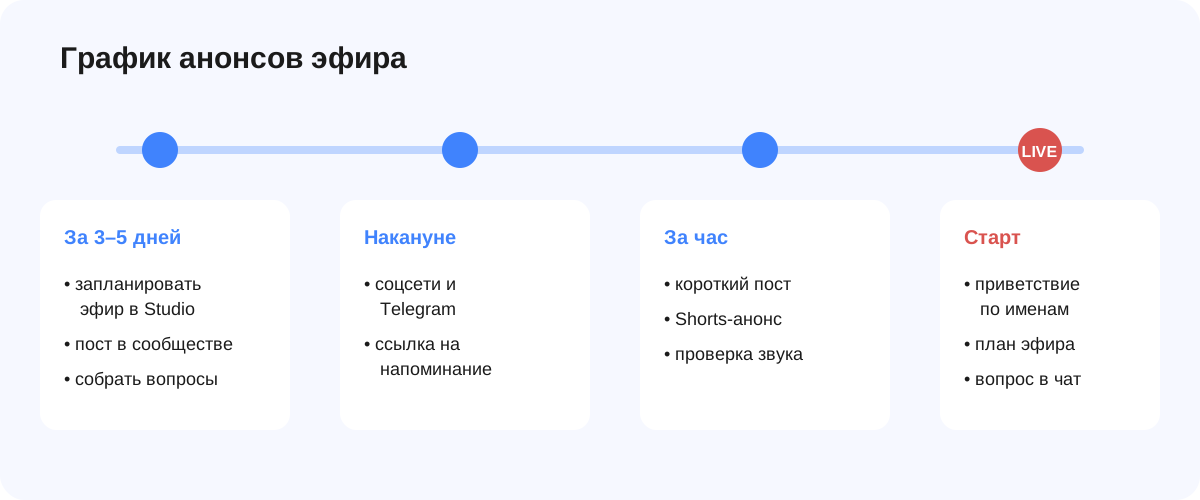
- За 3–5 дней — запланируйте трансляцию и опубликуйте пост в сообществе канала с темой и временем. Попросите оставить вопросы заранее.
- Накануне — напоминание в своих соцсетях и Telegram-канале с ссылкой на страницу эфира, где можно включить напоминание.
- За час — короткий пост или Shorts с анонсом.
- В обычных роликах — упоминайте регулярные эфиры: «каждый четверг в 20:00 отвечаю на вопросы в прямом эфире».
Когда проводить эфир
Посмотрите в YouTube Аналитике, на вкладке «Аудитория», когда ваши зрители находятся на YouTube. Выбирайте время, когда активность высокая, и держите постоянное расписание: зрителю проще прийти на эфир, который всегда проходит в одно время.
Структура эфира
Стрим без плана быстро превращается в «ну, о чём бы поговорить». План помогает держать темп, а зрителям — понимать, что будет дальше.
- Старт (первые 3–5 минут). Зрители подключаются постепенно. Не начинайте главное сразу: поздоровайтесь с первыми зрителями по именам, расскажите, о чём будет эфир, предложите написать в чат, откуда они.
- Основная часть. Темы из плана, демонстрация, разбор. Каждые 10–15 минут коротко повторяйте для новых зрителей, что происходит в эфире.
- Ответы на вопросы. Отдельный блок или ответы по ходу — договоритесь заранее, как будете это делать.
- Финал. Подведите итог, анонсируйте следующий эфир или ролик, поблагодарите зрителей.
Как удерживать чат
Чат — то, что отличает эфир от обычного видео. Если зрители пишут и получают ответы, они остаются дольше и приходят снова.
- Обращайтесь по именам. «Анна спрашивает про плитку — отличный вопрос». Человек, которого заметили, остаётся в эфире.
- Задавайте простые вопросы. «Напишите в чат, какой вариант выбрали бы вы — первый или второй?» На такие вопросы легко ответить.
- Используйте опросы в чате эфира, чтобы выбрать следующую тему или вариант.
- Назначьте модератора. Доверенный зритель или помощник удаляет спам и собирает вопросы — вы сосредоточены на эфире.
- Закрепите сообщение с планом эфира или главной ссылкой.
- Не игнорируйте ранних зрителей, даже если их пятеро. Именно они создают атмосферу, которую видят те, кто придёт позже.
Что делать после эфира
Запись эфира — это полноценное видео на канале. По разъяснению YouTube, часы просмотра сохранённых записей трансляций засчитываются в требования партнёрской программы, а эфиры без сохранённой записи — нет. Подробнее о требованиях — в статье монетизация YouTube.
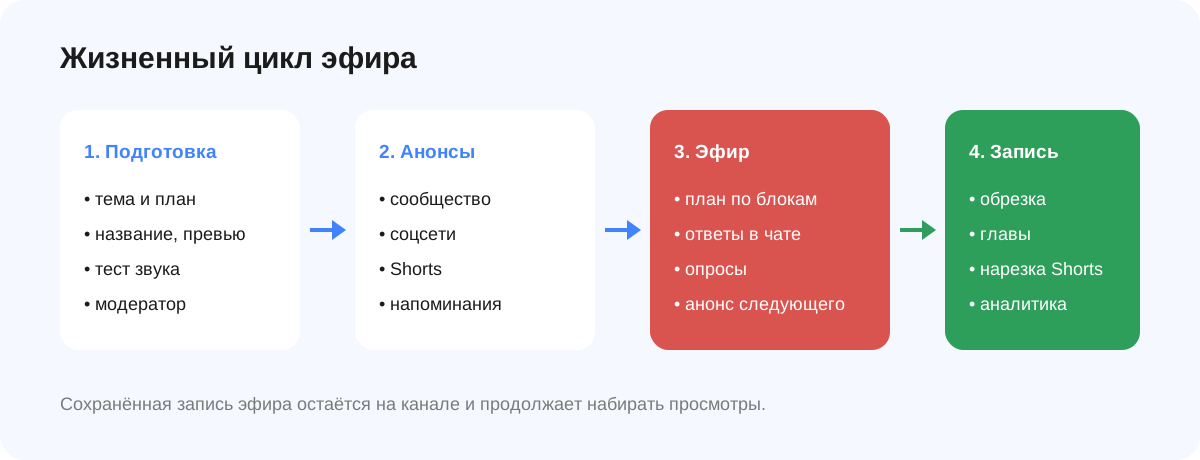
- Отредактируйте запись: обрежьте начало ожидания и технические паузы.
- Добавьте главы в описание, чтобы зрители записи могли перейти к нужной теме.
- Нарежьте Shorts из лучших моментов эфира и укажите в них ссылку на полную запись.
- Посмотрите аналитику: пик зрителей, средняя продолжительность просмотра, активность в чате. В какой момент зрители уходили?
Заработок на эфирах
Эфиры открывают отдельные способы заработка: Super Chat и Super Stickers (платные выделенные сообщения в чате), а также спонсорство канала. Эти функции доступны участникам партнёрской программы, в ряде стран — уже с раннего уровня. Для заработка на эфирах нужна живая аудитория, которая приходит регулярно, поэтому начинайте с постоянного расписания и работы с чатом. Общий план развития канала — в руководстве как раскрутить YouTube-канал с нуля.
Типичные ошибки
- Эфир без анонса — зрители просто не знают о нём.
- Нерегулярное расписание — сложно сформировать привычку приходить.
- Плохой звук — главная техническая причина ухода зрителей.
- Долгое ожидание в начале — зрители, которые пришли вовремя, уходят, не дождавшись начала.
- Игнорирование чата — эфир превращается в обычное видео без смысла смотреть его вживую.
- Отказ от формата после первого пустого эфира. Аудитория эфиров растёт постепенно, от трансляции к трансляции.
Зрители на старте эфира
Счётчик зрителей виден всем, кто заходит в трансляцию. Эфир с двумя зрителями многие закрывают сразу, решив, что ничего интересного не происходит. Поэтому некоторые авторы поддерживают начало трансляции стартовым числом зрителей, чтобы эфир не выглядел пустым и новые люди охотнее оставались.
Если вы решите использовать этот инструмент, выбирайте длительность под формат эфира: для короткого эфира подойдут зрители в прямой эфир на 60 минут, для длинного стрима — тариф на 360 минут. Все варианты — на странице зрители на стримы YouTube.
Честно о границах: накрученные зрители не пишут в чат, не задают вопросов и не отправляют донаты, а правила YouTube запрещают искусственное увеличение показателей. Это социальное доказательство для первых минут, а не замена анонсам и живому общению. Используйте небольшие объёмы и параллельно работайте над расписанием и чатом — только реальные зрители превращают эфир в сообщество.